
Opetusmateriaalin luominen
Voit tallentaa Opetusmateriaali -osioon musiikin opetusmateriaalia helposti hyödynnettäväksi tietokannaksi. Sisältöjä voi halutessaan julkaista myös muille Musakirjan käyttäjille.
Opetusmateriaali voi olla muotoiltavaa tekstiä, linkkejä, kuvia ja videoita (Youtube- tai Vimeo-linkkinä). Voit luoda materiaalin suoraan Opetusmateriaalin työkalulla tai tallentaa materiaalia copy-paste -tekniikalla esim. omista muistiinpanoistasi tai vaikka sosiaaliseen mediaan syöttämistäsi vinkeistä.
Opettajan materiaalin luominen aloitetaan klikkaamalla Pääsivulta nappia “Luo sisältöä”.
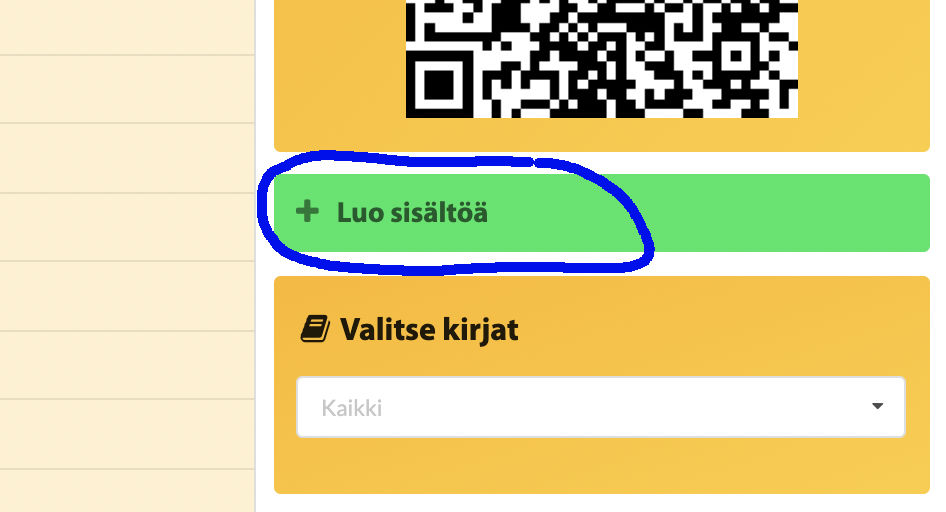
Napista avautuu uuden opetusmateriaalin luomissivu:
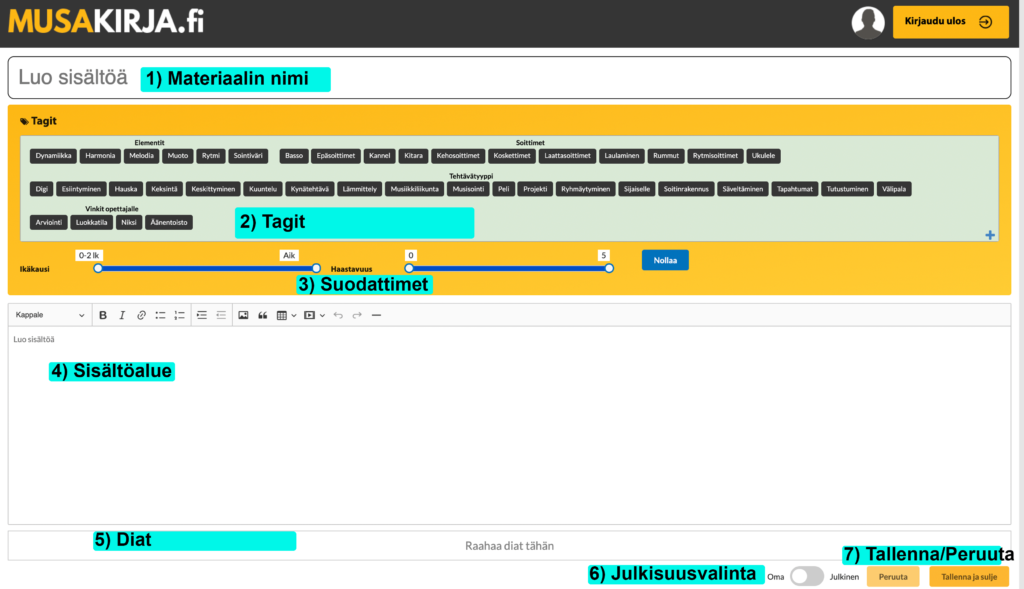
- Materiaalin nimi: Anna luomallesi sisällölle kuvaava nimi. Valitsemasi nimi tulee näkyviin Pääsivusi sisältöluetteloon (ja myös muiden sisältöluetteloon, jos asetat sisältösi julkiseksi kohdassa 6).
- Tagit: Valitse sisällöllesi kuvaavat tagit, 3-6 on sopiva määrä. Jos tageista puuttuu mielestäsi sopiva vaihtoehto, pyydä ylläpitoa lisäämään sopiva tagi tagialueen oikean alakulman + -painikkeesta.
- Suodattimet: Voit rajata sisällön sopivuuden ikäryhmien (0-2lk, 3-5lk, 6->lk, Aikuiset) ja tehtävän haastavuuden mukaan (0 = helpoin, 5 = haastavin). Oletusarvona sisältö löytyy kaikkien ikäryhmien ja haastetasojen hauilla. Voit rajata soveltuvuutta raahaamalla suodattimien reunoissa olevia valkoisia ympyröitä kohti janan keskustaa.
- Sisältöalue: Tälle alueelle voit lisätä varsinaisen tehtävän sisällön. Voit muotoilla tekstiä sisältöalueen yläpuolella olevista napeista. Jos tehtävääsi sisältyy kuvia, voit raahata ne suoraan sisältöalueelle. Jos tehtävääsi liittyy Youtube- tai Vimeo-video, lisää videon linkki suoraan tekstin sekaan. Sovellus tunnistaa videolinkin ja upottaa linkin videon automaattisesti sisältöön.
- Diat: Voit lisätä sisältöösi diat yksittäisinä kuvatiedostoina (esim. Powerpointin ruutukaappauksina). Raahaa diojen kuvatiedostot tälle alueelle. Voit järjestää dioja tarvittaessa raahaamalla. Sisältöä avatessasi voit vaihtaa näkymää diojen ja opetusmateriaalin sisällön välillä esitysnäkymän oikeasta yläkulmasta.
- Julkisuusvalinta: Oletusarvoisesti luomasi sisältö näkyy vain sinulle itsellesi. Voit kuitenkin halutessasi julkaista sisällön myös kaikkien muiden Musakirjan käyttäjien saataville tällä valitsimella.
- Tallenna/Peruuta: Jos haluat keskeyttää luomasi sisällön tuottamisen, valitse Peruuta. Ei-tallennettu sisältösi häviää. Jos haluat tallentaa luomasi sisällön, valitse Tallenna ja sulje.
Tallentamisen jälkeen luomasi sisältö näkyy Sisältölistassasi. Kunkin luomasi sisältörivin lopussa on kolme valintaa joilla voit
- Jatkaa sisällön muokkaamista
- Luoda kopion sisällöstä (luodaksesi toisen saman tapaisen materiaalin)
- Poistaa sisällön

Muiden käyttäjien jakamien sisältörivien lopussa on kopiointinappi joilla voit luoda oman kopiosi jonkun toisen luomasta sisällöstä jota pääset itse muokkaamaan.
Alta voit katsoa ohjevideon Opetusmateriaalin luomisesta (2:21)